1. 打开IE,在地址栏中请键入:159.226.71.18,按回车键。由于IE版本的不同,会出现如下两个对话框中的一个。
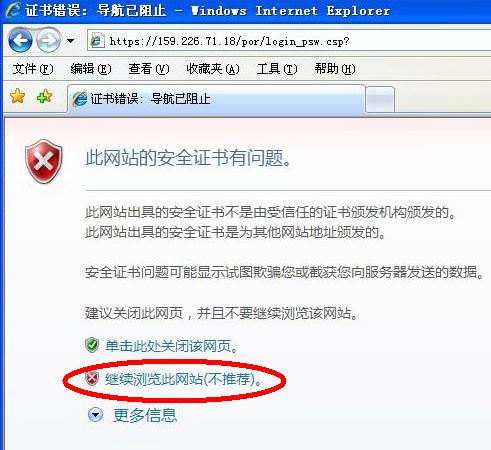
请点击“继续浏览此网站(不推荐)”
或:
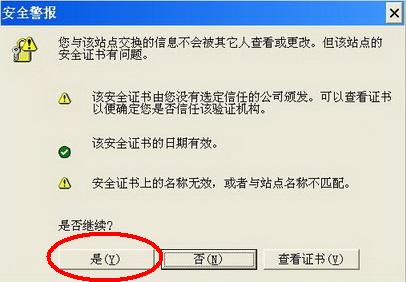
请选择“是
2、出现下面的窗口:
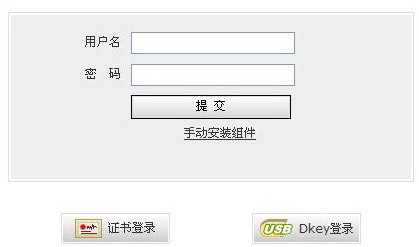
3、请输入用户名和密码,并点击提交:
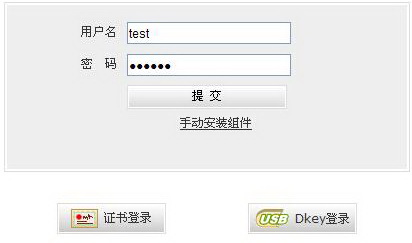
4、如果VPN已安装成功过,请跳过下面的操作过程,转至步骤8。
如果是首次使用二期ARP系统的VPN,则出现下面的窗口,请点击下图中的红色椭圆处。
如果不出现下图红色椭圆内的内容,有两种方法可供选择解决:
①点击步骤3中的“手动安装组件”进行VPN安装;
②请按网站本栏目下的《使用ARP系统时IE的设置说明》文档进行对IE浏览器进行设置,然后再重新按本手册进行VPN安装)。
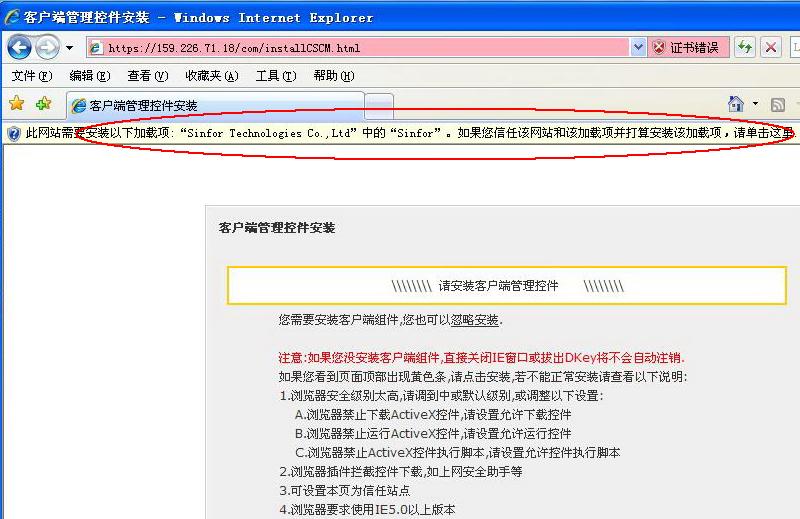
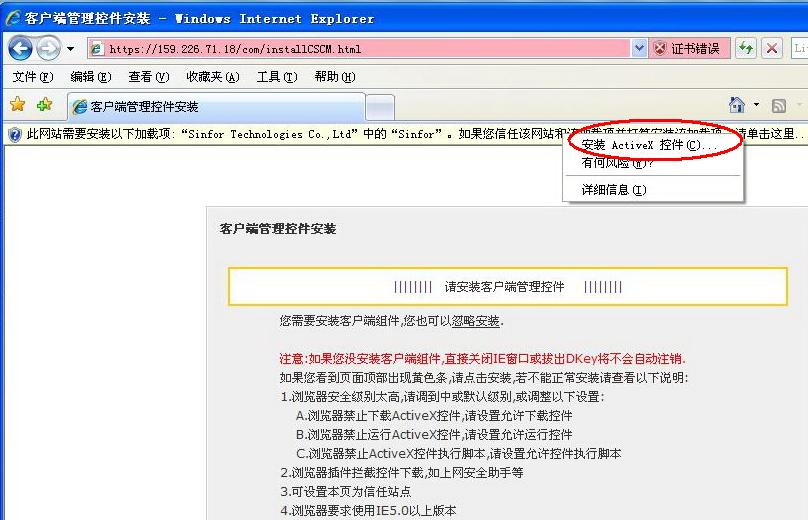
5、请点击下图中的“安装ActiveX控件”
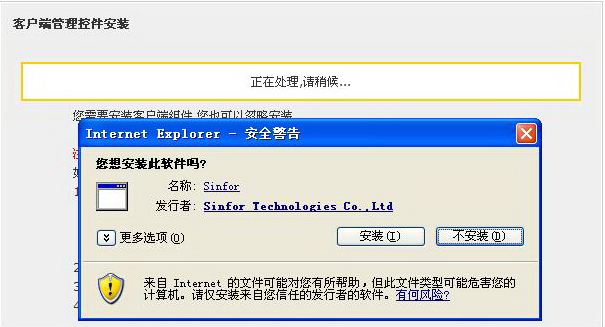
6、请点击“安装”
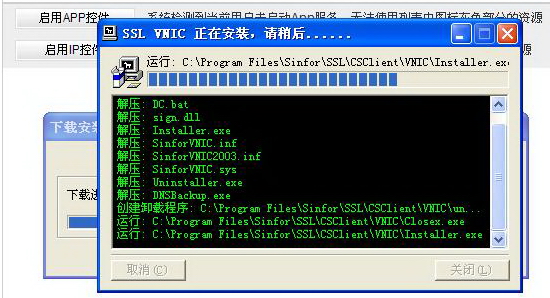
7、安装过程进行中。
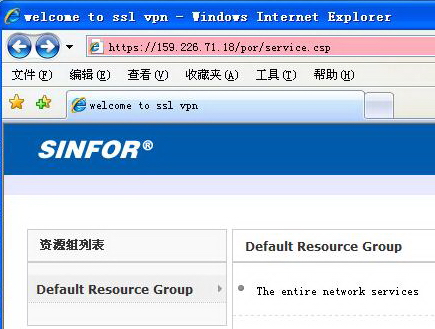
8、如出现如下的界面,且桌面屏幕右下角出现符号 ,表明VPN已安装成功,并已处于运行状态。
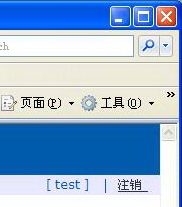
同时窗口右上角的界面如下:
9、请对IE浏览器进行设置(详见网站本栏目下的《使用ARP系统时IE的设置说明》文档)
注1:VPN一旦建立成功,计算机将会自动切断与互联网的连接。如需连接互联网,必须点击步骤8中的窗口的右上角的“注销”,并点击确认。

注2、电脑安装3721、上网助手等工具,可能会影响正常使用VPN,最好先卸载。
------------------------------------------------
附:ARP呼叫中心电话:010-58812010